
初回アクセス時モーダル表示
(×ボタンで非表示)
初回アクセス時のみモーダルを表示し、
×ボタンで非表示にすると指定した期間中再表示しません(デフォルトでは30日間)
| 追加可能パーツ | 変更可能箇所 | 同一ページ に複数設置 |
ページ複製・ クリップボード使用可否 |
|---|---|---|---|
|
|
× | ◯ ※3 |
| ※留意事項 | |||
|---|---|---|---|
|
※1:デフォルトではhover時の画像透過は無しにしています。CSSで透過ありに変更できます。 【JS】 |
デモ
一度閉じる[✕]ボタンを押すと、30日間(デフォルト)再表示されません。
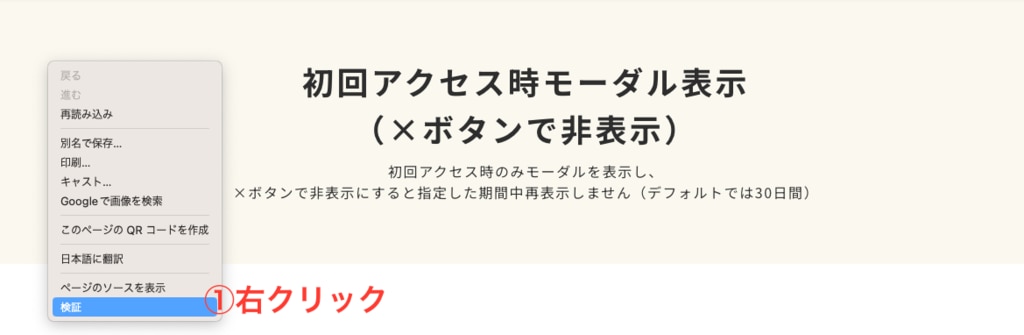
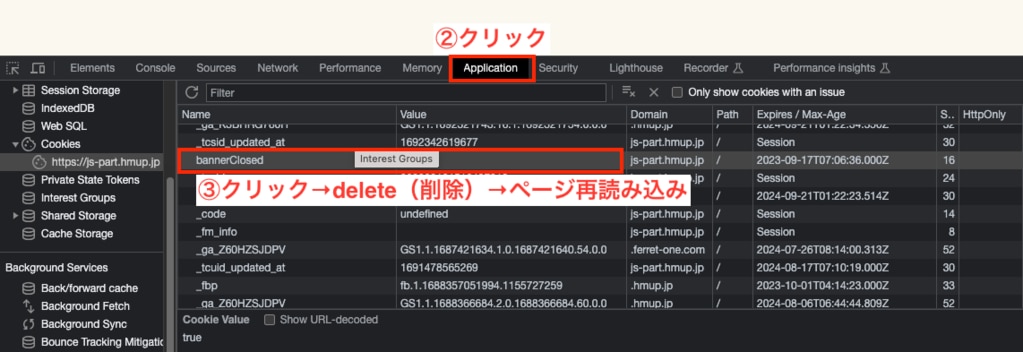
閉じるボタンを押すとcookieが登録されるので、登録されたcookieを削除(下記参照)すれば再度挙動をご確認できます。
※デフォルト設定では、画面幅が769px以下(SP)でも表示されます。
▼削除方法▼

構造図
デモのパーツの構造を説明しています。
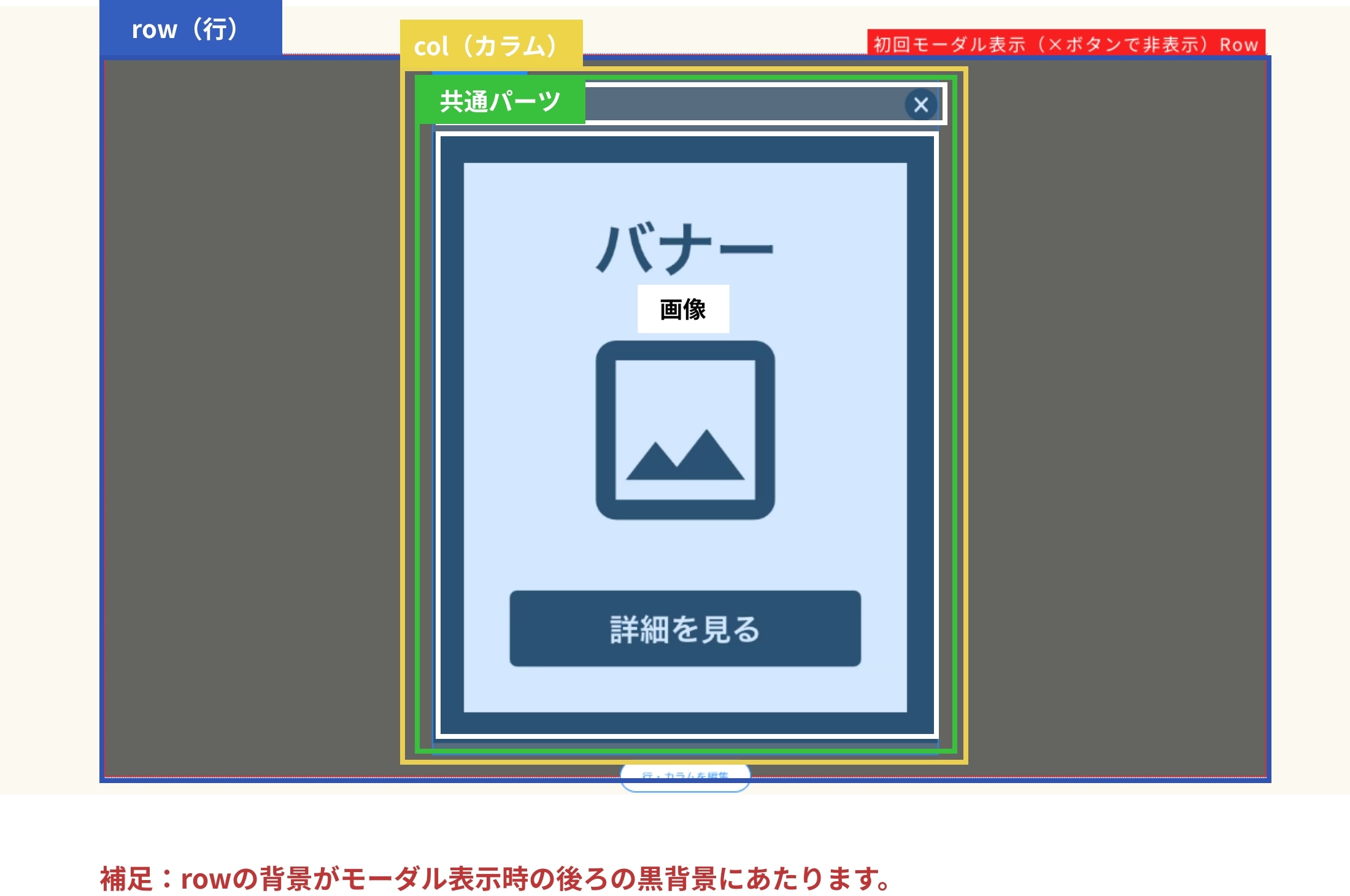
※デモでは分かりやすくセクション内にパーツを入れていますが、
余白等を削除する必要が出てくるため実際はフッター等に入れるのがおすすめです。
設定方法
- CSSをカスタムCSSに記述。
- 編集画面用CSSをカスタムCSSに記述。
- JavaScriptを使用したいパーツのセクション内の一番下に配置。複数ページ設置する場合は共通フッターに配置。
-
クラス名を見本とあわせる。
- モーダル表示用の行(row)を作成し、
クラス名「js-popup_row popup_row js-displayNone」の3つを追加。
ページ下部に設置する。(複数ページに表示する場合は共通フッターに設置) - 上記row内に共通パーツを作成し、①バナー閉じる用[✕]画像と②バナー画像を配置。
- ①バナー閉じる用[✕]画像にクラス名「js-popup_close_img popup_close_img」の2つを追加。
リンク先は設定しません。 - ②バナー画像にクラス名「popup_img」を追加。
リンク先を[任意のURL]に設定。 - 画像の幅等は適宜CSSで変更してください。
※JSパーツ集では共通パーツ機能で作成しているため、内容によってはCSSの調整(sectionからの紐づけ)が必要です。 -
SPで非表示にしたい場合、モーダル表示用の行(row)にクラス名「pcOnly」を追加。
-
新CMSの場合:基本デザインパーツ(セクションパーツ、複合パーツ、単体パーツ)を使用して問題ありません。
rowは新規で作成した方がCSSの影響を受けないので安心かと思います。
JavaScript設定方法
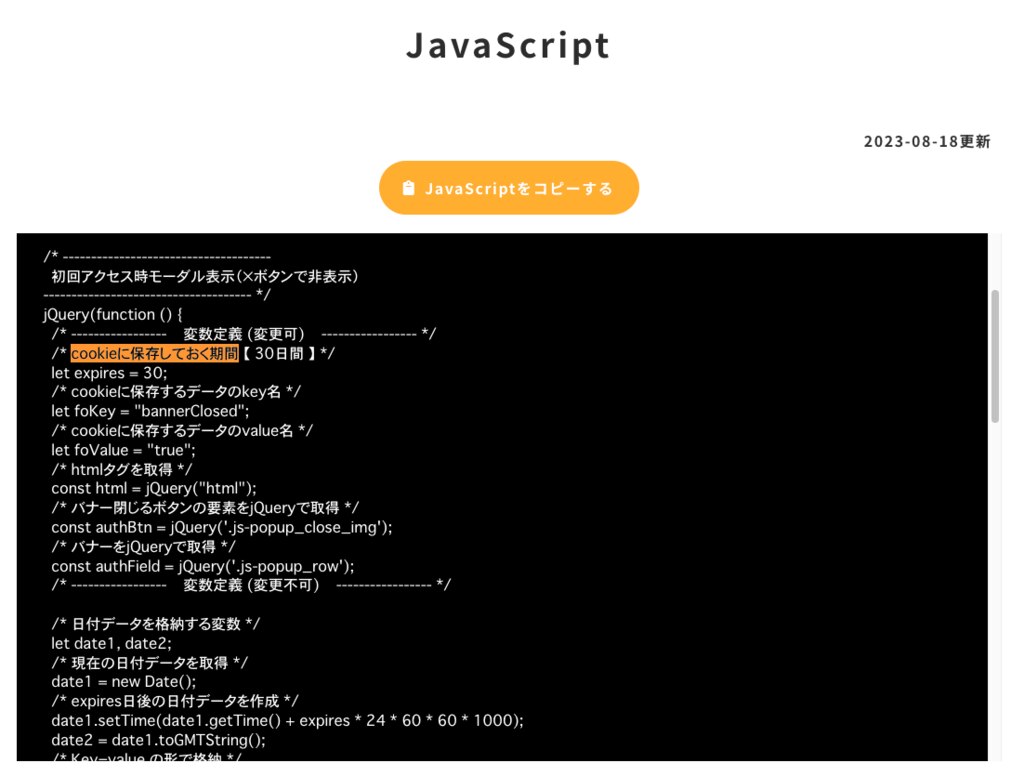
- JS内で【Cookieに保存しておく期間】と検索。
- Cookieに保存しておく期間を変更する場合は変数【let expires = 〇〇;】の値を変更してください。
(例①日数単位):1日→【let expires = 1;】
(例②時間単位):3時間→【let expires = 3 / 24;】 - デフォルトでCookieに保存しておく期間は30日間(30)に設定しています。
無期限にはできないので期間を必ず設定してください。
JS・CSS・編集画面用CSS
- JS
- CSS
- 編集画面用CSS
2025-06-30更新(v1.0.0)
<script>
/* -------------------------------------
初回アクセス時モーダル表示(×ボタンで非表示) v1.0.0
------------------------------------- */
document.addEventListener('DOMContentLoaded', function () {
/*------------- 変数定義 【変更可能】 START -------------*/
const expiresDays = 30; /* cookieに保存しておく期間 【 30日間(デフォルトでは日数単位) 】 */
/*------------- 変数定義 【変更可能】 END -------------*/
const cookieKey = "bannerClosed";
const cookieValue = "true";
const html = document.documentElement;
const closeBtn = document.querySelector('.js-popup_close_img');
const banner = document.querySelector('.js-popup_row');
/* Cookieデータ作成 */
const expireDate = new Date();
expireDate.setTime(expireDate.getTime() + expiresDays * 24 * 60 * 60 * 1000);
const cookieString = `${cookieKey}=${cookieValue}; expires=${expireDate.toGMTString()}; path=/`;
function registration() {
console.log("Cookieが登録されました");
if (banner) banner.style.display = 'none';
}
function authenticated() {
console.log("認証できました");
}
function unauthenticated() {
console.log("認証できませんでした");
if (!banner) return;
const isPcOnly = banner.classList.contains('pcOnly');
const isSp = window.matchMedia('(max-width: 769px)').matches;
if (isPcOnly && isSp) {
banner.style.display = 'none';
} else {
banner.classList.remove('js-displayNone');
html.classList.add('js-overflowHidden');
}
}
/* ボタンクリックでバナー閉じる&cookie登録 */
if (closeBtn) {
closeBtn.addEventListener('click', function (event) {
event.preventDefault();
document.cookie = cookieString;
registration();
html.classList.remove('js-overflowHidden');
});
}
/* cookieチェック */
function checkCookie() {
const cookies = document.cookie.split(';').map(c => c.trim());
const found = cookies.some(c => c.startsWith(`${cookieKey}=${cookieValue}`));
return found;
}
/* 判定処理 */
if (checkCookie()) {
authenticated();
} else {
unauthenticated();
}
});
/* -------------------------------------
初回アクセス時モーダル表示(×ボタンで非表示) END
------------------------------------- */
</script>
CSS内にデフォルトで用意されている、「JSパーツ集記述場所」の中に追加してください。
※アップセル等で見つからない場合は、LP記述欄の下などに入れてください。
2023-08-18更新(v1.0.0)
/*----- 初回アクセス時モーダル表示(×ボタンで非表示) START v1.0.0-----*/
/* 再読み込み時に一瞬見えてしまう(チラつき)防止用クラス */
.js-displayNone {
display: none !important;
}
.row {
&.popup_row {
display: flex;
align-items: center;
justify-content: center;
position: fixed;
z-index: 10000;
top: 50%;
left: 50%;
width: 100%;
height: 110vh;
background: rgba(#000,.6);
transform: translate(-50%, -50%);
.col {
width: 100%;
max-width: 500px;
position: relative;
padding: 20px;
.component {
/* CTAでなくても使えるようにネスト飛ばし(必要あれば各自修正してください)*/
// ✕ボタン
&.popup_close_img {
position: absolute;
top: -13px;
right: -13px;
z-index: 2;
img {
cursor: pointer;
max-width: 30px !important;
}
}
// バナー本体
&.popup_img {
a {
&:hover {
opacity: 1;//デフォルトでは透過なし
}
img {
&:hover {
opacity: 1;//二重透過対策
}
}
}
}
}
}
}
}
// モーダルが出ている間はスクロールバー非表示
.js-overflowHidden {
overflow: hidden !important;
}
/*----- 初回アクセス時モーダル表示(×ボタンで非表示) END -----*/
編集画面CSS内にデフォルトで用意されている、「//JSパーツの記述はここにお願いします」の中に追加してください。
※アップセル等で見つからない場合は、@include edit-page {}内に必ず入れてください。
2023-08-18更新(v1.0.0)
/*-- 初回アクセス時モーダル表示(×ボタンで非表示) 編集画面用 START v1.0.0--*/
.js-displayNone {
display: block !important;
border: 1px solid #000;
&::before {
content: "JS読み込み後にクラスを外す。ちらつき防止(JSで使用)";
position: absolute;
color: #fff;
background: #000;
padding: 5px 5px;
right: 0;
top: -24px;
font-size: 14px;
line-height: 1;
}
}
.row {
&.popup_row {
display: flex !important;
position: relative;
top: initial;
left: initial;
transform: initial;
width: 100%;
height: initial;
margin-top: 50px;
border: 1px solid red;
&::before {
content: "初回モーダル表示(×ボタンで非表示)Row";
position: absolute;
color: #fff;
background: red;
padding: 5px;
font-size: 16px;
right: 0;
top: -24px;
}
.col {
.component {
&.image {
&.popup_close_img {
position: relative;
top: initial;
right: initial;
z-index: initial;
}
}
}
}
}
}
/*-- 初回アクセス時モーダル表示(×ボタンで非表示) 編集画面用 END --*/

© Basic Inc. All Rights Reserved.